
» ГЛАВНАЯ > К содержанию номера
» Все публикации автора
Журнал научных публикаций
«Наука через призму времени»
Январь, 2025 / Международный научный журнал
«Наука через призму времени» №1 (94) 2025
Автор: Балахонова Елизавета Андреевна и Коротун Софья Олеговна, Студенты
Рубрика: Технические науки
Название статьи: Консольное и VIRT-MANAGER управление KVM
Дата публикации: 11.01.2025
скачать
УДК 004.451.9
КОНСОЛЬНОЕ
И VIRT-MANAGER УПРАВЛЕНИЕ KVM
Балахонова Елизавета Андреевна
Коротун Софья Олеговна
студенты
Российский государственный университет нефти и газа (НИУ)
имени И.М. Губкина, г. Москва
Аннотация. В данной
статье рассмотрим функционал KVM, консольное и Virt-Manager
управление в виртуальной среде VirtualBox при помощи
виртуальной машины с операционной системой Alt.
Ключевые слова: KVM,
консольное управление, Virt-Manager, VirtualBox, Alt.
ВВЕДЕНИЕ
В
данной статье рассмотрим функционал KVM, консольное и Virt-Manager
управление для дистрибутива Альт. Будет проведен сравнительный анализ
функционала управления KVM.
Объект исследования — процесс управления виртуальными
машинами, созданными на базе технологии KVM. Он состоит из функционала KVM,
методов управления через консоль и графических интерфейсов.
Предмет исследования — функциональные возможности системы
виртуализации KVM. Методы и инструменты консольного управления KVM, возможности
графических инструментов управления KVM в операционной системе ALT,
установленной в виртуальной машине VirtualBox.
Цель исследования — анализ и описание возможностей, методов и инструментов управления
виртуализацией на базе KVM, определение основных свойств и различий
между консольным управлением
и управлением через Virt-Manager в условиях
виртуальной среды VirtualBox с операционной системой
ALT.
Функционал
KVM
Для начала
нужно разобраться что такое KVM.
KVM — это
встроенная в Linux технология виртуализации, которая
позволяет создавать виртуальные машины на базе процессоров x86 с аппаратной
поддержкой Intel VT или AMD SVM. KVM позволяет
использовать уже существующие образы дисков QEMU, VMware
и других систем для запуска различных операционных систем на виртуальных
машинах. [4]
KVM, будучи
не отдельным модулем, а составной частью ядра Linux,
напрямую зависит от его развития, это особенно заметно в системах на базе Red Hat. Одними из ключевых
преимуществ KVM являются: возможность более эффективно использовать
вычислительные ресурсы с помощью over-committing,
гибкое хранение данных и экономия места с помощью thin
provisioning, улучшенная производительность на
системах с NUMA благодаря автоматической балансировке, а также возможность добавлять
виртуальные процессоры без перезагрузки. Управлять KVM можно как через консоль,
так и через графический интерфейс, например, с помощью Virt-Manager.
[5]
Консольное
управление осуществляется с помощью утилиты virsh,
которая позволяет создавать, включать, управлять виртуальными машинами,
управлять сетевыми подключениями и подключаться к консоли виртуальной машины.
[3]
Virt-manager — графический
инструмент для управления виртуальными машинами в KVM, предоставляющий удобный
простой способ работы с ними. С помощью него также можно создавать и включать
машины, редактировать их параметры и следить за ресурсами.
Чтобы
понять какое управление использовать для того или иного действия, попробуем
создать виртуальную машину и протестировать возможные функции двумя способами.
Для
создания виртуальной машины через консоль сначала необходимо скачать образ ISO
операционной системы, которую мы хотим установить. Затем пропишем команду «virt-install», которая предоставляет множество опций для
настройки (см. рисунок 1). [3]
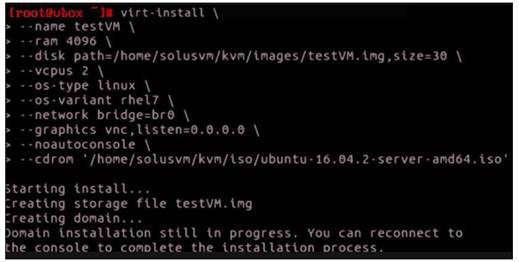
Рисунок 1 − Создание виртуальной машины в консоли
Разберем
каждую строку отдельно, первая строка «name testVM» — это имя виртуальной машины. Далее «ram 4096» выделяет 4096 МБ памяти, следующая строка
указывает путь к файлу виртуального диска. «vcpus 2» —
означает, что нужно 2 процессора, следом за ней указываются образ и вариант
операционной системы. Запись «network bridge=br0»
указывает, что используем виртуальный сетевой мост br0. «graphics
vnc, listen=0.0.0.0» включает графический доступ
через VNC, прослушивая все ip-адреса хост-машины.
Следующая команда отключает автоматическое перенаправление консоли в текущий
терминал. Последняя строка — путь к ISO образу. [2]
После
завершения установки запускаем виртуальную машину с помощью команды «virsh start testVM».
Можно проверить статус работы машины с помощью команд (см. рисунок 2):
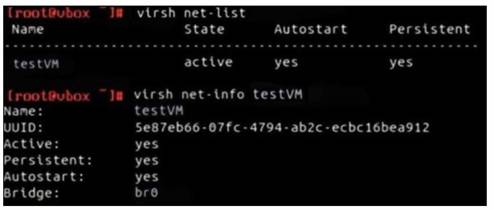
Рисунок 2 − Отслеживание работы виртуальной машины
Теперь
попробуем создать виртуальную машину с помощью virt-manager,
для этого откроем приложение (см. рисунок 3). [6]
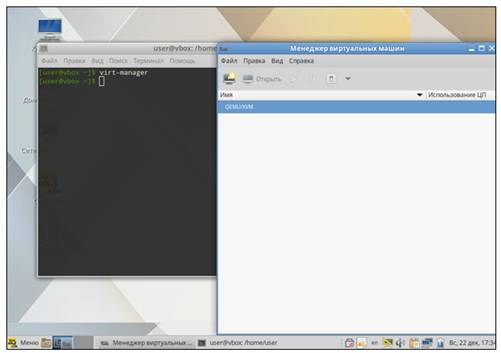
Рисунок 3 − Открытие virt-manager
Далее
найдем кнопку «создать» и выбираем необходимые параметры, в том числе и образ,
который также как и для консольного управления нужно
скачать заранее, и начнем установку машины (см. рисунок 4, 5). [1]
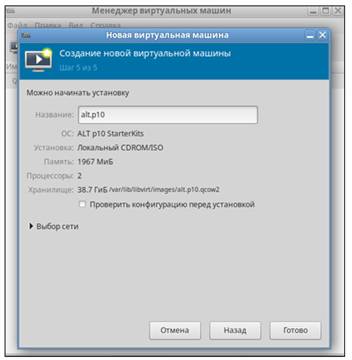
Рисунок 4 − Создание новой машины
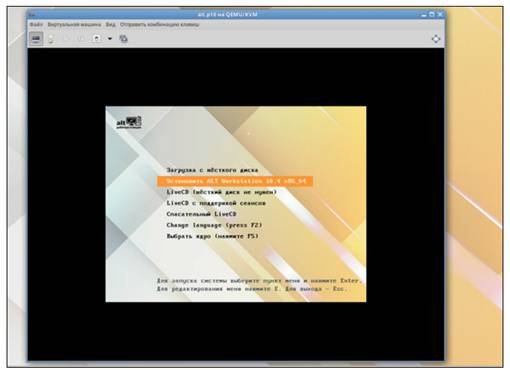
Рисунок 5 − Загрузка виртуальной машины
Помимо
создания и включения можно посмотреть базовые настройки приложения, в которой
есть возможность редактирования (см. рисунок 6). [7]
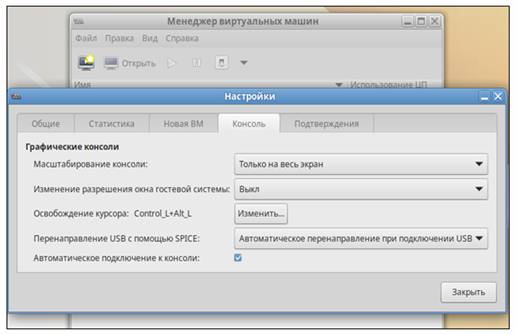
Рисунок 6 − Настройки virt-manager
Выбор
управления определяется в зависимости от задачи, которую требуется выполнить.
Для полного понимания покажем различия данных управлений в таблице (см. таблица
1).
Сравнительная таблица
Таблица
1 − Сравнительная таблица
|
Функционал |
Консольное управление |
Virt-manager |
|
Интерфейс |
Командная строка (текстовый) |
Графический интерфейс (GUI) |
|
Автоматизация |
С помощью скриптов |
Ограниченные возможности |
|
Создание виртуальной машины |
Необходимо знание параметров virt-install |
Более упрощенное создание |
|
Возможности |
Полный доступ ко всем функциям KVM
через libvirt |
Частичный доступ к функциям, ограничен
GUI |
|
Удобство использования |
Требует знания команд и синтаксиса |
Более простой в освоении |
|
Удаленное управление |
Идеально подходит |
Менее подходит (требует X-сервер или
VNC) |
|
Сетевое управление |
Сложнее, управление через virsh и nmcli |
Визуальное управление, проще в
использовании |
|
Мониторинг |
Требует использования других утилит |
Встроенный мониторинг ресурсов
виртуальных машин |
|
Предназначение |
Опытные пользователи, серверное
окружение, автоматизация |
Начинающие пользователи, рабочие
станции |
ЗАКЛЮЧЕНИЕ
В данной
статье мы разобрали функционал KVM, определили что
такое консольное и virt-manager управление, их
назначение и различия друг с другом. Выбор между консольным управлением и Virt-Manager зависит от конкретных требований и
предпочтений пользователя.
Консольное
управление обеспечивает большую гибкость и возможность автоматизации, в то
время как Virt-Manager упрощает управление и
предоставляет визуальное представление. Сочетание этих двух подходов может
обеспечить наилучший результат в зависимости от конкретной ситуации.
Список литературы:
- Уймин, А. Г. Демонстрационный экзамен базового уровня. Сетевое и системное администрирование : Практикум. Учебное пособие для вузов / А. Г. Уймин. – Санкт-Петербург : Издательство "Лань", 2024. – 116 с. – (Высшее образование). – ISBN 978-5-507-48647-2. – EDN BZJRIQ.
- [Электронный ресурс] // Настройка KVM на Ubuntu Server. : [сайт]. — URL: https://www.dmosk.ru (дата обращения: 28.12.2024).
- [Электронный ресурс] // Операционная система Альт 8 СП (ОС Альт 8 СП). Руководство администратора. Виртуализация. : [сайт]. — URL: https://www.basealt.ru (дата обращения: 26.12.2024).
- [Электронный ресурс] // Сравнение систем виртуализации - VMWARE WORKSTATION, KVM, HYPER-V : [сайт]. — URL: https://www.elibrary.ru (дата обращения: 25.12.2024).
- [Электронный ресурс] // How to Manage KVM Virtual Environment using Command Line Tools in Linux. : [сайт]. — URL: https://www.geeksforgeeks.org (дата обращения: 29.12.2024).
- [Электронный ресурс] // Libvirt (Qemu+KVM+Virt-manager) : [сайт]. — URL: https://www.altlinux.org (дата обращения: 27.12.2024).
- [Электронный ресурс] // Virt-Manager: графическая консоль управления KVM : [сайт]. — URL: https://winitpro.ru (дата обращения: 29.12.2024).
Комментарии:


